無料 見積書・請求書・領収書メーカー
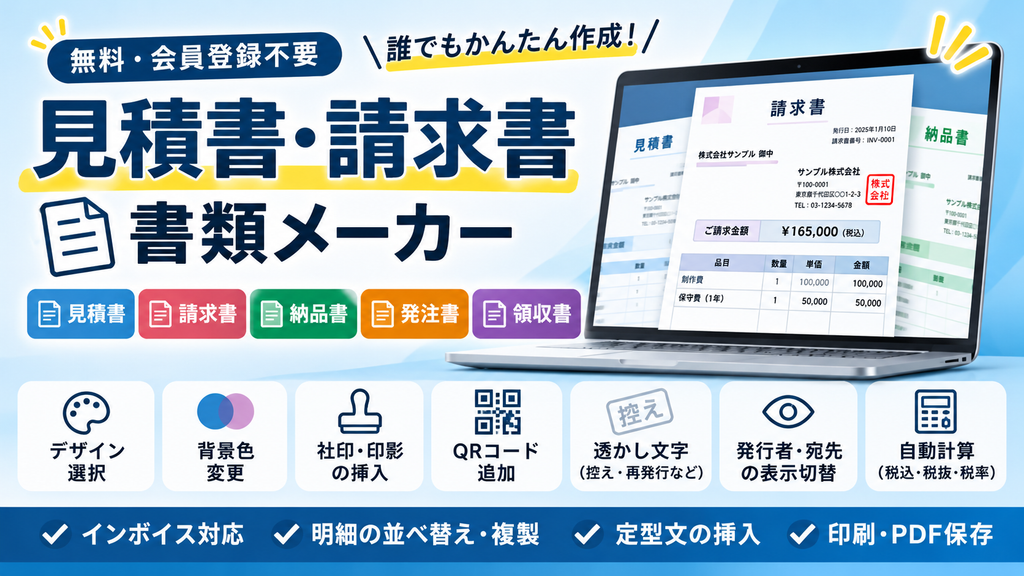
必要事項を入力するだけ。5種類の書類をその場で作成し、A4印刷・PDF保存ができます。
「この端末に保存」または「ファイル保存」を選ぶと、次回も編集できます。書類内容はWordPressサーバーに保存しません。
保存・プライバシー・離脱確認について
保存しないまま編集後にページを離れると、ブラウザ標準の確認画面が表示されます(表示はブラウザに依存します)。端末内の下書きはブラウザデータ削除などで失われることがあり、共用端末では他の人に見られる可能性があります。必要に応じてJSONファイルでも保管してください。
サイトには端末保存・ファイル保存・印刷画面起動の件数と日時・書類種別のみ記録されます。書類、会社名、金額、画像は送信しません。郵便番号検索では確認後に外部サービスへ郵便番号を送ります。
登録不要・端末内で管理。別のPCやスマホへはファイルで移動できます。
この書類メーカーの累計利用回数
保存・印刷画面を開いた操作の合計回数です。利用人数ではなく、同じ人の複数回の操作も含まれます。印刷・PDFは画面起動時に計上され、完了を示すものではありません。
利用回数を読み込んでいます…
① 書類の設定
12種類から選択。色や背景は後から変更できます。
印刷する情報・装飾の設定
すべて任意です。書類プレビューと印刷結果の両方に反映します。
QRコードはブラウザ内で生成され、QR内容は外部サーバーへ送信されません。印刷後に読み取り確認をしてください。
② 宛先(取引先)
③ 発行者(あなたの会社)
PNG / JPG / WebP / GIF(5MB以内)
印影画像は右下の発行者付近に表示します。
④ 品目・明細
税込入力にした場合、指定税率から税抜相当額と税額を計算します。税額は書類全体で税率別に1回端数処理します。
⑤ 金額調整・お支払い
値引きは税率別の課税標準に比例配分します。源泉徴収額は手入力で控除します。課税対象や源泉徴収の要否・計算は利用者自身でご確認ください。
PDF保存は印刷画面で「PDFに保存」「Microsoft Print to PDF」を選択してください。PDFの保存名は印刷画面で変更できます。
アカウントで同期できるクラウド保存機能が欲しいですか?
現在のツールは登録不要で、端末内への手動保存・ファイル保存に対応しています。将来的に、アカウントを使って複数端末で同期・共有できるクラウド保存機能を検討しています。
欲しいと思った方は、下のボタンで教えてください。投票は無料で、アカウント登録も不要です。
集計を読み込んでいます…
同じブラウザからの重複投票を抑えるため、投票済みを示すCookieを使用します。書類の入力内容や画像を投票時に送信・保存することはありません。希望数は開発検討の参考であり、実装を約束するものではありません。
見積書・請求書を、もっと手軽に。
「書類をすぐに作りたい」「Excelが手元にない」「スマホから印刷したい」。そんなときに使える、無料の書類作成ツールです。必要な情報を入力するだけで、5種類の書類を作成して印刷・PDF保存できます。
自動保存はありません。手動保存で続きから再開できます。
「この端末に保存」で同じブラウザから再開でき、「ファイル保存(JSON)」を使えば別端末にも移せます。書類・会社情報・金額・画像はWordPressサーバーに保存されません。保存・ファイル出力・印刷画面起動の回数と日時、書類種別のみ利用統計として記録します。
DOCUMENT TYPES
作成できる書類は5種類
用途に合わせて書類を切り替えられます。入力中の内容を引き継げるので、作り直しの手間も軽減できます。
見積書
商品・サービスの内容と予定金額を整理。見積有効期限なども記載できます。
請求書
取引先への請求金額や振込先、お支払いに関する案内をまとめられます。
納品書
納品した品目・数量・金額を一覧にして、取引内容を伝えられます。
領収書
受領した金額や但し書きなどを記載する際に使えます。
発注書
注文する品目・数量・金額を整理し、発注内容を文書化できます。
HOW TO USE
使い方はかんたん、4ステップ
上にある書類メーカーで作成できます。まずは書類の種類を選んでみましょう。
- 1
書類の種類を選ぶ
見積書・請求書・領収書・納品書・発注書から目的の書類を選択します。
- 2
宛先・発行者・明細を入力
会社名、住所、品目、数量、単価などを入力。必要に応じてロゴや社印も追加できます。
- 3
デザインと合計金額を確認
消費税や値引きなどを確認し、書類プレビューで記載内容をチェックします。
- 4
印刷・PDFで保存
「印刷・PDF保存」を選択します。プリンターに出力するか、ブラウザの印刷画面からPDFとして保存してください。
スマホでは入力項目を開閉しながら操作できます。画面下部のボタンからプレビューや印刷画面を開けます。
SAVE & CONTINUE
途中で中断しても、次回続きから
会員登録不要。書類の内容はサイトのサーバーに預けず、利用者ご自身の端末や保存ファイルで管理します。
この端末に保存
保存ボタンを押したときだけ、利用中のブラウザに下書きを残します。次回は「保存一覧・再開」から読み込み、修正や複製ができます。
同じ端末・同じブラウザ向けファイル保存
JSONファイルとして書き出せば、別のパソコンやスマホでも「ファイル読込」から続きの編集ができます。印刷用PDFとは用途が異なります。
端末間の持ち運びに便利印刷・PDF保存
完成した書類の配布・提出にはこちら。印刷画面でプリンターや「PDFに保存」を選択してください。PDFを入力フォームに再読み込みすることはできません。
完成書類の受け渡し向け※ 自動保存ではありません。端末内データはブラウザのデータ削除などで消える場合があります。共用端末では保存内容の扱いにご注意ください。保存・印刷操作の回数はサイト管理者が匿名の利用統計として確認できます。
FEATURES
あると便利な機能も充実
必要な項目だけを追加できる、柔軟な書類作成を目指しています。
12種類のデザインを変更
12種類のテンプレート、アクセントカラーや用紙の背景色を選べます。文字サイズ・余白も調整可能です。
ロゴ・社印を挿入
会社ロゴや角印・印影の画像をブラウザから選び、書類に配置できます。
金額・税額を自動計算
数量・単価、税込・税抜、消費税8%・10%、値引き、送料、手数料、源泉徴収額に対応します。
明細の複製・並べ替え
行を追加・コピー・並べ替えて、商品やサービスが多い書類も入力しやすくなっています。
QRコード・透かし文字
任意でQRコードや「控え」「再発行」などの透かし文字を追加できます。
入力ミスの確認をサポート
入力漏れチェック、書類番号の自動生成、電卓、定型文、拡大プレビューも搭載しています。
郵便番号から住所検索
郵便番号を入力して住所候補を取得できます。利用時は外部の住所検索サービスに接続します。
書類の切り替えも簡単
見積書から請求書などに切り替えても、同じページ内では入力情報を引き継げます。
書類の手動保存・再開
同じ端末・ブラウザ内に最大30件の書類を手動保存。再開・複製・削除できます。
JSONファイルで持ち運び
ロゴ・印影も含むデータを保存ファイルとして書き出し、PCやスマホで読み込めます。
インボイス記載をサポート
適格請求書発行事業者の登録番号や税率別の金額・税額を記載できます。登録番号の有効性は別途ご確認ください。
FAQ
よくある質問
気になる点をタップすると回答を表示します。
本当に無料で使えますか?
作成中の書類を次回読み込めますか?
スマホでも印刷・PDF保存できますか?
企業ロゴや社印は必須ですか?
インボイス制度に対応していますか?
入力内容は外部に送られませんか?
見積書から請求書へ切り替えられますか?
PDFはどこに保存されますか?
BEFORE YOU USE
ご利用前の確認事項
- このツールは簡易的な書類作成を支援します。正式な取引書類として使用する際は、宛名・金額・税率・登録番号・必要事項などを利用者自身で確認してください。
- 印刷・PDF化はブラウザの印刷機能を使用します。背景色や改ページ、ファイル名などは端末・印刷設定によって異なります。
- 個人情報や取引先情報の入力にあたっては、共有端末や公共のパソコンの利用にご注意ください。自動保存はありません。端末内に保存した内容は、共用端末の他の利用者から見える可能性があります。
- 保存機能付き書類メーカーへの希望投票が表示されている場合、件数はサイトで集計されますが、書類の入力内容は投票と連動しません。
START MAKING DOCUMENTS
書類を作る準備はできましたか?
この紹介文の上にあるメーカーから、今すぐ作成できます。続きから使いたいときは手動保存、完成したら印刷・PDF保存をご利用ください。
ページ上部に戻る ↑※「クラウド保存機能が欲しい!」という希望投票は、書類メーカー本体の末尾に設置しています。